
Apple TV
Apple TV
iPlayTV
– Öffnen Sie den App Store auf Ihrem Apple.
– Tippen Sie auf das Suchsymbol und geben Sie iPlayTV ein.
– Wählen Sie die App aus den Suchergebnissen aus und tippen Sie auf Laden, um sie zu installieren.
– Tippen Sie nach der Installation der App auf Öffnen, um sie zu starten.
– Wenden Sie sich an den IPTVStreaming-Support, um Anmeldeinformationen für das Abonnement zu erhalten.
– Geben Sie nach dem Starten von iPlayTV Ihr m3u Abonnement ein.
– Starten Sie das Gerät neu und starten Sie iPlayTV.
HOT Player
– Öffnen Sie den App Store auf Ihrem Apple.
– Tippen Sie auf das Suchsymbol und geben Sie HotPlayer ein.
– Wählen Sie die App aus den Suchergebnissen aus und tippen Sie zum
– Installieren auf Abrufen.
– Tippen Sie nach der Installation der App auf Öffnen, um sie zu starten.
– Nach dem Starten von HOTPlayer zeigt die App eine Geräte-ID.
– Senden Sie uns Ihre Geräte-ID, um Ihr Konto zu aktivieren.
IBO Player Pro
– Öffnen Sie den App Store auf Ihrem Apple.
– Tippen Sie auf das Suchsymbol und geben Sie IBOPlayer PRO ein.
– Wählen Sie die App aus den Suchergebnissen aus und tippen Sie zum – Installieren auf Abrufen.
– Tippen Sie nach der Installation der App auf Öffnen, um sie zu starten.
– Nach dem Starten von IBOPlayer PRO zeigt die App eine Geräte-ID und einen Schlüssel an.
– Senden Sie uns Ihre Geräte-ID und Ihren Schlüssel, um Ihr Konto zu aktivieren.
FireStick
Firestick
TiviMate
Aktivieren Sie die Installation aus unbekannten Quellen:
– Gehen Sie auf Ihrem Firestick zum Menü Einstellungen.
– Wählen Sie Mein Fire TV oder Gerät aus.
– Wählen Sie Entwickleroptionen.
– Apps aus unbekannten Quellen aktivieren.
– Installieren Sie IPTVSMARTERS PRO mit der
Downloader-App:
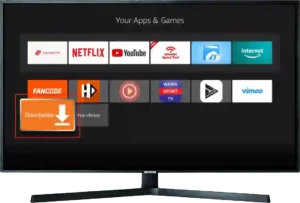
– Starten Sie die Downloader-App.
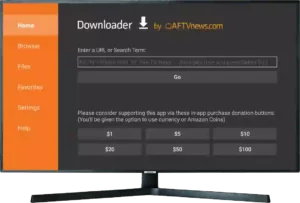
– Geben Sie im URL Feld 9711972 ein, wo die TiviMate APK Datei heruntergeladen werden kann. Stellen Sie sicher, dass es sich um eine vertrauenswürdige Quelle handelt.
– Laden Sie die APK Datei TiviMate herunter.
– Sobald der Download abgeschlossen ist, werden Sie aufgefordert, das APK zu installieren. Wählen Sie „Installieren“.
– Nach der Installation können Sie TiviMate über Ihren Apps Bereich auf dem Firestick öffnen.
IBO Player
Aktivieren Sie die Installation aus unbekannten Quellen:
– Gehen Sie auf Ihrem Firestick zum Menü Einstellungen.
– Wählen Sie Mein Fire TV oder Gerät.
– Wählen Sie Entwickleroptionen.
– Aktivieren Sie Apps aus unbekannten Quellen.
Installieren Sie iboplayer mit der Downloader App:
– Starten Sie die Downloader App.
IBO Player Pro
– Öffnen Sie den App Store auf Ihrem Apple.
– Tippen Sie auf das Suchsymbol und geben Sie IBOPlayer PRO ein.
– Wählen Sie die App aus den Suchergebnissen aus und tippen Sie zum – Installieren auf Abrufen.
– Tippen Sie nach der Installation der App auf Öffnen, um sie zu starten.
– Nach dem Starten von IBOPlayer PRO zeigt die App eine Geräte-ID und einen Schlüssel an.
– Senden Sie uns Ihre Geräte-ID und Ihren Schlüssel, um Ihr Konto zu aktivieren.
IPTVSmarters Pro
Aktivieren Sie die Installation aus unbekannten Quellen:
– Gehen Sie auf Ihrem Firestick zum Menü Einstellungen.
– Wählen Sie Mein Fire TV oder Gerät aus.
– Wählen Sie Entwickleroptionen.
– Apps aus unbekannten Quellen aktivieren.
– Installieren Sie IPTVSMARTERS PRO mit der Downloader-App:
– Starten Sie die Downloader-App.
– Geben Sie im URL-Feld 820194 ein, wo die IPTVSMARTERS PRO APK-Datei heruntergeladen werden kann. Stellen Sie sicher, dass es sich um eine vertrauenswürdige Quelle handelt.
– Laden Sie die APK Datei IPTVSMARTERS PRO herunter.
– Sobald der Download abgeschlossen ist, werden Sie aufgefordert, das APK zu installieren. Wählen Sie „Installieren“.
– Nach der Installation können Sie IPTVSMARTERS PRO über Ihren Apps-Bereich auf dem Firestick öffnen.
LG Smart TV
LG TV
Hot Player
– Schalten Sie Ihren LG Fernseher ein und stellen Sie eine Verbindung zum Internet her.
– Gehen Sie zum LG Content Store, indem Sie die Home Taste drücken und zur App navigieren.
– Geben Sie in der Suchleiste „HotPlayer“ ein und wählen Sie es aus den Suchergebnissen aus.
– Klicken Sie auf „Installieren“, um die App herunterzuladen und zu installieren.
– Öffnen Sie nach der Installation „HotPlayer“ aus Ihrer App Liste.
– Gehen Sie zu den App Einstellungen und suchen Sie Ihre MAC-Adresse.
– Senden Sie die MAC-Adresse per Telegram oder Support E-Mail an das IPTVStreaming Team.
IBO Player
1. Navigieren Sie auf Ihrem LG Smart TV über den Startbildschirm oder das Menü zum LG Content Store.
2. Verwenden Sie die Such-Funktion im LG Content Store, um „IBO PLAYER“ zu finden. Sie können entweder den Namen eingeben oder den bereitgestellten Link verwenden: IBO PLAYER – LG Content Store
3. Sobald Sie IBO PLAYER gefunden haben, wählen Sie ihn aus, um Details anzuzeigen.
4. Klicken Sie auf die Option „Installieren“ oder „Herunterladen“, um den Installationsvorgang zu starten.
5. Starten Sie die iboplayer App auf Ihrem Android TV, um die Geräte ID und den Key zu erhalten.
6. Senden Sie Ihre Geräte ID und Ihren Key an uns.
IBO Player Pro
– Navigieren Sie auf Ihrem LG Smart TV über den Startbildschirm oder das Menü zum LG Content Store.
– Verwenden Sie die Such-Funktion im LG Content Store, um „IBO PLAYER“ zu finden. Sie können entweder den Namen eingeben oder den bereitgestellten Link verwenden: IBO PLAYER – LG Content Store
– Sobald Sie IBO PLAYER gefunden haben, wählen Sie ihn aus, um Details anzuzeigen.
– Klicken Sie auf die Option „Installieren“ oder „Herunterladen“, um den Installationsvorgang zu starten.
– Starten Sie die iboplayer-App auf Ihrem Android TV, um die Geräte-ID und den Schlüssel zu erhalten.
– Senden Sie Ihre Geräte-ID und Ihren Schlüssel an uns.
IPTVSmarters Pro
– Navigieren Sie auf Ihrem LG Smart TV über den Startbildschirm oder das Menü zum LG Content Store.
– Verwenden Sie die Suchfunktion im LG Content Store, um „IPTVSMARTERS PRO“ zu finden. Sie können entweder den Namen eingeben oder den bereitgestellten Link verwenden: IPTVSMARTERS PRO.
– LG Content Store Wenn Sie IPTVSMARTERS PRO gefunden haben, wählen Sie es aus, um Details anzuzeigen.
– Klicken Sie auf die Option „Installieren“ oder „Herunterladen“, um den Installationsvorgang zu starten.
– Starten Sie IPTVSMARTERS PRO.
Samsung Smart TV
Samsung TV
Hot Player
– Schalten Sie Ihren Samsung Fernseher ein und stellen Sie sicher, dass er mit dem Internet verbunden ist.
– Navigieren Sie vom Hauptmenü aus zum Samsung Smart Hub.
– Verwenden Sie die Suchfunktion, um HotPlayer zu finden.
– Wählen Sie HotPlayer aus den Suchergebnissen aus und drücken Sie Installieren.
– Öffnen Sie die App nach der Installation aus Ihrer App Liste.
– Senden Sie die MAC-Adresse per Telegramm oder Support E-Mail an das IPTVStreaming Team.
IBO Player
1. Gehen Sie auf Ihrem Samsung Smart TV zum Smart Hub oder zum Abschnitt „Apps“.
2. Verwenden Sie die Suchfunktion im Samsung App Store, um nach ibo player zu suchen. Geben Sie den Namen der App in die Suchleiste ein.
3. Sobald Sie ibo player in den Suchergebnissen gefunden haben, wählen Sie ihn aus und Sie sollten eine Option zum Herunterladen oder Installieren der App sehen.
4. Starten Sie die ibo Player-App auf Ihrem Android TV, um die Geräte ID und den Key zu erhalten.
5. Senden Sie Ihre Geräte-ID und Ihren Schlüssel an uns.
IBO Player Pro
– Gehen Sie auf Ihrem Samsung Smart TV zum Smart Hub oder zum Apps-Bereich.
– Verwenden Sie die Suchfunktion im Samsung App Store, um nach IboPlayer PRO zu suchen. Geben Sie den Namen der App in die Suchleiste ein.
– Sobald Sie IboPlayer PRO in den Suchergebnissen finden, wählen Sie es aus und Sie sollten eine Option zum Herunterladen oder Installieren der App sehen.
– Starten Sie die IboPlayer PRO App auf Ihrem Android TV, um die Geräte-ID und den Schlüssel zu erhalten.
– Senden Sie Ihre Geräte-ID und Ihren Schlüssel an uns.
IPTVSmarters Pro
– Gehen Sie auf Ihrem Samsung Smart TV zum Smart Hub oder zum Apps Bereich.
– Verwenden Sie die Suchfunktion im Samsung App Store, um nach IPTVSMARTERS PRO zu suchen. Geben Sie den Namen der App in die Suchleiste ein.
– Sobald Sie IPTVSMARTERS PRO in den Suchergebnissen finden, wählen Sie es aus und Sie sollten eine Option zum Herunterladen oder Installieren der App sehen.
– Starten Sie die IPTVSMARTERS PRO-App.
Roku
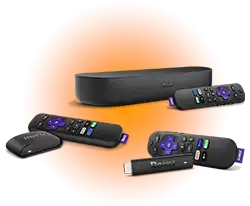
Roku
Hot Player
– Gehen Sie zu Ihrem Roku Startbildschirm und navigieren Sie zum Roku Channel Store.
– Verwenden Sie die Suchleiste und geben Sie „Hot Player PRO“ ein oder besuchen Sie direkt den folgenden Link: Hot Player
– Wählen Sie Hot Player aus den Suchergebnissen aus und klicken Sie auf Kanal hinzufügen.
– Die App wird nun zu Ihrem Roku Startbildschirm hinzugefügt.
– Öffnen Sie nach der Installation die Hot Player App von Ihrem Roku-Startbildschirm aus.
– Beim Starten der App werden eine Geräte-ID angezeigt.
– Senden Sie uns Ihre Geräte-ID, um Ihren IPTV Dienst zu aktivieren.
IBO Player
– Gehen Sie zu Ihrem Roku Startbildschirm und navigieren Sie zum Roku Channel Store.
– Verwenden Sie die Suchleiste und geben Sie „IBOPlayer“ ein oder besuchen Sie direkt den folgenden Link: IBOPlayer
– Wählen Sie IBOPlayer aus den Suchergebnissen aus und klicken Sie auf Kanal hinzufügen.
– Die App wird nun zu Ihrem Roku Startbildschirm hinzugefügt.
– Öffnen Sie nach der Installation die IBOPlayer App von Ihrem Roku-Startbildschirm aus.
– Beim Starten der App werden eine Geräte-ID und ein Schlüssel angezeigt.
– Senden Sie uns Ihre Geräte-ID und Ihren Schlüssel, um Ihren IPTV Dienst zu aktivieren.
IBO Player Pro
– Gehen Sie zu Ihrem Roku Startbildschirm und navigieren Sie zum Roku Channel Store.
– Verwenden Sie die Suchleiste und geben Sie „IBOPlayer PRO“ ein oder besuchen Sie direkt den folgenden Link: IBOPlayer PRO
– Wählen Sie IBOPlayer PRO aus den Suchergebnissen aus und klicken Sie auf Kanal hinzufügen.
– Die App wird nun zu Ihrem Roku Startbildschirm hinzugefügt.
– Öffnen Sie nach der Installation die IBOPlayer PRO App von Ihrem Roku-Startbildschirm aus.
– Beim Starten der App werden eine Geräte-ID und ein Schlüssel angezeigt.
– Senden Sie uns Ihre Geräte-ID und Ihren Schlüssel, um Ihren IPTV Dienst zu aktivieren.
Chromecast
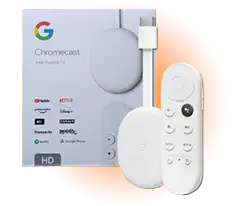
Chromecast
IPTVSmarters Pro
1- Installieren Sie IPTV Smarters Pro auf Ihrem Gerät:
Für Android Geräte:
– Öffnen Sie den Google Play Store.
– Suchen Sie nach „IPTV Smarters Pro“.
– Tippen Sie auf „Installieren“, um die App
herunterzuladen und zu installieren.
Für iOS Geräte:
– Öffnen Sie den App Store.
– Suchen Sie nach „IPTV Smarters Pro“.
– Tippen Sie auf „Get“, um die App herunterzuladen und zu installieren.
2- Richten Sie IPTV Smarters Pro ein:
– Starten Sie die App auf Ihrem Gerät.
– Melden Sie sich mit den Anmeldeinformationen an, die Sie von Ihrem IPTV Dienst anbieter erhalten haben.
– Konfigurieren Sie Ihre Wiedergabeliste, indem Sie die M3U URL eingeben oder die Xtream Codes API verwenden, die von Ihrem IPTV Dienst bereitgestellt wird.
3- Übertragen Sie Inhalte auf Chromecast:
– Stellen Sie sicher, dass Ihr Chromecast Gerät mit Ihrem Fernseher verbunden ist und sich Ihr Mobilgerät und Chromecast im selben WLAN Netzwerk befinden.
– Öffnen Sie IPTV Smarters Pro und beginnen Sie mit der Wiedergabe der Inhalte, die Sie ansehen möchten.
– Tippen Sie auf das Cast Symbol (normalerweise in der oberen rechten Ecke der App).
– Wählen Sie Ihr Chromecast-Gerät aus der Liste aus.
– Der Inhalt sollte jetzt über Chromecast auf Ihrem Fernseher gestreamt werden.
KODI
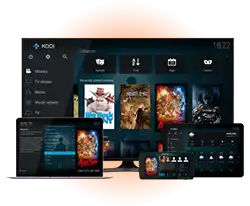
Chromecast
PVR IPTV Simple Client
Schritt 1: Installieren Sie den PVR IPTV Simple Client:
– Öffnen Sie KODI und gehen Sie zu Einstellungen (Zahnradsymbol).
– Wählen Sie Add ons.
– Wählen Sie “Aus Repository installieren”.
– Gehen Sie zu “Alle Repositorys” und suchen Sie nach “PVR Clients”.
– Suchen und installieren Sie den PVR IPTV Simple Client.
Schritt 2: Konfigurieren Sie den PVR IPTV Simple Client:
– Gehen Sie nach der Installation zurück zu “Add ons” und navigieren Sie zu “Meine Add ons”.
– Öffnen Sie den PVR IPTV Simple Client und klicken Sie auf Konfigurieren.
– Stellen Sie auf der Registerkarte “Allgemein” den Standort auf “Remote Pfad (Internetadresse)” ein, wenn Sie über einen Online M3U Link verfügen, oder auf “Lokaler Pfad”, wenn die M3U Datei auf Ihrem Gerät gespeichert ist.
– Geben Sie die M3U Wiedergabelisten URL (oder den Dateipfad bei lokaler Verwendung) ein, die Sie von Ihrem IPTV Anbieter erhalten haben.
– Klicken Sie auf OK, um die Konfiguration zu speichern.
Schritt 3: Aktivieren Sie das Add on:
– Klicken Sie nach der Konfiguration im PVR IPTV Simple Client auf “Aktivieren”.
– KODI fordert Sie zum Neustart auf, um die Einstellungen zu übernehmen. Akzeptieren Sie und lassen Sie KODI neu starten.
Schritt 4: Kanäle anzeigen:
– Gehen Sie nach dem Neustart von KODI zum Abschnitt “TV” im Hauptmenü.
– Ihre IPTV Kanäle sollten basierend auf der M3U Wiedergabeliste aufgelistet und organisiert sein.
Fügen Sie die EPG URL hinzu, um ein besseres Seherlebnis mit Programm plänen zu erzielen:
Öffnen Sie PVR IPTV Simple Client > Konfigurieren > EPG Einstellungen.
Stellen Sie die EPG Quelle auf XMLTV URL ein.
Geben Sie die von Ihrem IPTV Anbieter bereitgestellte EPG URL ein.
– Klicken Sie auf OK und starten Sie KODI neu, damit die EPG Daten geladen werden.
Windows PC
RokuWindows PC
Hot Player
– Rufen Sie in Ihrem Browser diesen Link auf: Hot Player Windows.
– Erlauben Sie den Download aus dem Microsoft Store.
– Öffnen Sie die App nach Abschluss des Downloads durch Doppelklicken.
– Öffnen Sie die App nach der Installation.
– Beim Starten der App wird eine Geräte-ID angezeigt.
– Senden Sie Ihre Geräte-ID zur Aktivierung an das Support-Team.
– Starten Sie die App neu und streamen Sie IPTV-Inhalte auf Ihrem Windows-PC, sobald Ihr Konto aktiviert ist.
IBO Player Pro
– Rufen Sie in Ihrem Browser diesen Link auf: IBOPlayer PRO Windows.
– Der Download sollte automatisch starten.
– Sobald der Download abgeschlossen ist, suchen Sie die Installationsdatei in Ihrem Download Ordner und doppelklicken Sie, um sie zu öffnen.
– Folgen Sie den Installationsanweisungen, um IBOPlayer PRO auf Ihrem Windows PC zu installieren.
– Öffnen Sie nach der Installation die App.
– Beim ersten Start zeigt die App eine Geräte-ID und einen Schlüssel an.
– Senden Sie Ihre Geräte-ID und Ihren Schlüssel zur Aktivierung an das Support Team.
– Sobald Ihr Konto aktiviert ist, starten Sie die App neu und beginnen Sie mit dem Streamen von IPTV Inhalten auf Ihrem Windows PC.
NVIDIA Shield TV
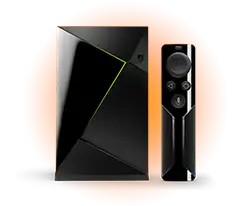
NVIDIA Shield TV
TiviMate
1. Installieren Sie TiviMate:
– Öffnen Sie den Google Play Store auf Ihrem NVIDIA Shield.
– Suchen Sie im Store nach „TiviMate“ und wählen Sie die TiviMate TV Player App aus.
– Klicken Sie auf „Installieren“, um TiviMate herunterzuladen und zu installieren.
2. Öffnen Sie TiviMate und richten Sie Ihre Playlist ein:
– Starten Sie TiviMate nach der Installation.
– Beim Öffnen werden Sie aufgefordert, eine Playlist hinzuzufügen. Hier geben Sie Ihre IPTVStreaming Playlist ein.
– Wählen Sie „Playlist hinzufügen“ und dann „URL eingeben“.
– Geben Sie Ihre IPTVStreaming M3U URL ein.
– Klicken Sie auf „Weiter“, damit TiviMate Ihre Playlist Daten abrufen kann.
IPTVSmarters Pro
1. Installieren Sie eine IPTV App:
Die gängigsten Apps für IPTV Streaming auf Nvidia Shield sind IPTV Smarters Pro und TiviMate, beide im Google Play Store erhältlich.
Schritt 1: Schalten Sie Ihr Nvidia Shield ein und navigieren Sie zum Google Play Store.
Schritt 2: Suchen Sie nach IPTV Smarters Pro.
Schritt 3: Wählen Sie die App aus und wählen Sie „Installieren“.
2. Öffnen und richten Sie die IPTV App ein:
Konfigurieren Sie die App nach der Installation mit den Anmeldedaten Ihres IPTV anbieter.
Schritt 1: Öffnen Sie die IPTV app auf Ihrem Nvidia Shield.
Schritt 2: Sie werden aufgefordert, die Geschäftsbedingungen der App zu akzeptieren.
Schritt 3: Wählen Sie „Neuen Benutzer hinzufügen“. Möglicherweise benötigen Sie zum Anmelden eines der folgenden Elemente:
M3U playlist URL, die von Ihrem IPTV Dienst anbieter bereitgestellt wird.
Xtream Codes API Anmeldeinformationen, die normalerweise einen Benutzernamen, ein Kennwort und eine Server-URL umfassen.
3. Konfigurieren Sie Ihre IPTV Playlist
Schritt 1: Geben Sie die M3U URL oder die Xtream Codes API Informationen gemäß den Anweisungen Ihres IPTV anbieters in die App ein.
Schritt 2: Wählen Sie „Kanäle laden“. Die App lädt Ihre IPTV Kanäle, VOD Inhalte und Serien vom Server.
iPhone
iPhone
Hot Player
– Öffnen Sie den App Store auf Ihrem iPhone.
– Tippen Sie auf das Suchsymbol und geben Sie HotPlayer ein.
– Wählen Sie die App aus den Suchergebnissen aus und tippen Sie zum
– Installieren auf Abrufen.
– Tippen Sie nach der Installation der App auf Öffnen, um sie zu starten.
– Nach dem Starten von HOTPlayer zeigt die App eine Geräte-ID.
– Senden Sie uns Ihre Geräte-ID, um Ihr Konto zu aktivieren.
IBO Player
– Öffnen Sie den App Store auf Ihrem iPhone.
– Tippen Sie auf das Suchsymbol und geben Sie IBOPlayer ein.
– Wählen Sie die App aus den Suchergebnissen aus und tippen Sie zum
– Installieren auf Abrufen.
– Tippen Sie nach der Installation der App auf Öffnen, um sie zu starten.
– Nach dem Starten von IBOPlayer zeigt die App eine Geräte-ID und einen Schlüssel an.
– Senden Sie uns Ihre Geräte-ID und Ihren Schlüssel, um Ihr Konto zu aktivieren.
IBO Player Pro
– Öffnen Sie den App Store auf Ihrem iPhone.
– Tippen Sie auf das Suchsymbol und geben Sie IBOPlayer PRO ein.
– Wählen Sie die App aus den Suchergebnissen aus und tippen Sie zum – Installieren auf Abrufen.
– Tippen Sie nach der Installation der App auf Öffnen, um sie zu starten.
– Nach dem Starten von IBOPlayer PRO zeigt die App eine Geräte-ID und einen Schlüssel an.
– Senden Sie uns Ihre Geräte-ID und Ihren Schlüssel, um Ihr Konto zu aktivieren.
MAG
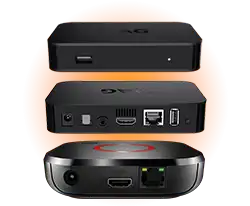
MAG
Portal URL
1. Verbinden Sie Ihr MAG Gerät mit dem Internet:
– Kabelgebundene Verbindung: Verbinden Sie die MAG Box über ein Ethernet Kabel mit Ihrem Router.
– Kabellose Verbindung (sofern unterstützt): Navigieren Sie zu Einstellungen > Systemeinstellungen > Netzwerk > Kabellos (WLAN). Wählen Sie Ihr WLAN Netzwerk aus und geben Sie das Passwort ein.
2. Ermitteln Sie die MAC Adresse Ihres Geräts:
– Die MAC Adresse finden Sie normalerweise auf einem Aufkleber an der Unterseite des MAG Geräts.
– Sie beginnt normalerweise mit 00:1A:79.
– Geben Sie diese MAC Adresse zur Aktivierung an Ihren IPTV Dienstanbieter weiter.
3. Konfigurieren Sie die Portal URL:
– Gehen Sie auf dem MAG Gerät zu Einstellungen > Systemeinstellungen > Server > Portale.
– Geben Sie im Feld “Portal 1 Name” einen Namen für das Portal ein (z. B. “IPTVStreaming”).
– Geben Sie im Feld “Portal 1 URL” die von IPTVStreaming bereitgestellte Portal URL ein (z. B. “http://IPTVStreaming.net:8080/c/”).
– Lassen Sie die Felder für Portal 2 leer, es sei denn, Sie müssen ein zweites Portal konfigurieren.
– Speichern Sie die Einstellungen.
4. Starten Sie das Portal neu:
– Kehren Sie zu den Systemeinstellungen zurück und wählen Sie “Portal neu starten”.
– Das Gerät wird neu gestartet und lädt das IPTV Portal.
5. Greifen Sie auf IPTV Inhalte zu:
– Nachdem das Portal geladen wurde, sollten Sie Zugriff auf die IPTV Kanäle und Inhalte haben, die Ihr Abonnement bereitstellt.
Android TV
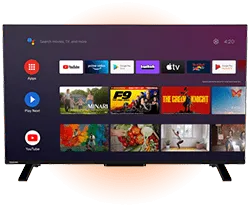
Android TV
Sony, Philips, TCL, Hisense, Sharp, Nokia, Skyworth, Mi TV, Panasonic, JVC
Hot Player
– Schalten Sie Ihr Android TV ein und stellen Sie sicher, dass es mit dem WLAN verbunden ist.
– Öffnen Sie den Google Play Store.
– Geben Sie in der Suchleiste „HotPlayer“ ein.
– Wählen Sie die App aus und klicken Sie auf „Installieren“.
– Öffnen Sie nach der Installation „HotPlayer“ aus Ihrer App Liste.
– Gehen Sie zu den App Einstellungen und suchen Sie Ihre MAC-Adresse.
– Senden Sie die MAC-Adresse per Telegram oder Support E-Mail an das IPTVStreaming Team.
IBO Player
– Gehen Sie auf Ihrem Android TV zum Startbildschirm und klicken Sie auf Apps
– Öffnen Sie den Google Play Store und klicken Sie auf das Suchsymbol.
– Geben Sie IBO Player in die Suchleiste ein und suchen Sie die App.
– Wählen Sie die App aus dem vorgeschlagenen Ergebnis aus.
– Klicken Sie auf Installieren, um die App auf Ihrem Android TV zu installieren.
– Sobald die App installiert ist, klicken Sie auf Öffnen, um die App zu starten.
– Starten Sie die IBO Player-App auf Ihrem Android TV, um die Geräte-ID und den Schlüssel zu erhalten.
– Senden Sie Ihre Geräte-ID und Ihren Schlüssel an uns.
IBO Player Pro
– Gehen Sie auf Ihrem Android TV zum Startbildschirm und klicken Sie auf Apps
– Öffnen Sie den Google Play Store und klicken Sie auf das Suchsymbol.
– Geben Sie IboPlayer PRO in die Suchleiste ein und suchen Sie die App.
– Wählen Sie die App aus dem vorgeschlagenen Ergebnis aus.
– Klicken Sie auf Installieren, um die App auf Ihrem Android TV zu installieren.
– Sobald die App installiert ist, klicken Sie auf Öffnen, um die App zu starten.
– Starten Sie die IboPlayer PRO-App auf Ihrem Android TV, um die Geräte-ID und den Schlüssel zu erhalten.
– Senden Sie Ihre Geräte-ID und Ihren Schlüssel an uns.
IPTVSmarters Pro
– Gehen Sie auf Ihrem Android TV zum Startbildschirm und klicken Sie auf Apps
– Öffnen Sie den Google Play Store und klicken Sie auf das Suchsymbol.
– Geben Sie IPTVSMARTERS PRO in die Suchleiste ein und suchen Sie die App.
– Wählen Sie die App aus dem vorgeschlagenen Ergebnis aus.
– Klicken Sie auf Installieren, um die App auf Ihrem Android TV zu installieren.
– Sobald die App installiert ist, klicken Sie auf Öffnen, um die App zu starten.
– Starten Sie die IPTVSMARTERS PRO-App auf Ihrem Android TV.
TiviMate
– Gehen Sie auf Ihrem Android TV zum Startbildschirm und klicken Sie auf Apps.
– Öffnen Sie den Google Play Store und klicken Sie auf das Suchsymbol.
– Geben Sie TiviMate in die Suchleiste ein und suchen Sie die App.
– Wählen Sie die App aus dem vorgeschlagenen Ergebnis aus.
– Klicken Sie auf Installieren, um die App auf Ihrem Android TV zu installieren.
– Sobald die App installiert ist, klicken Sie auf Öffnen, um die App zu starten.
– Starten Sie die TiviMate App auf Ihrem Android TV.
VIDAA Hisense TV
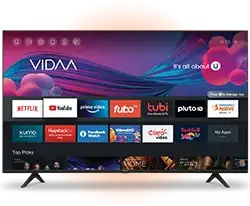
Hisense-Vidaa-TV
HotIPTV
– Schalten Sie Ihren VIDAA U3+ TV ein und stellen Sie eine Verbindung zum Internet her.
– Öffnen Sie den VIDAA App Store über das Hauptmenü.
– Verwenden Sie die Suchleiste, um HotIPTV zu finden.
– Wählen Sie die App aus und klicken Sie auf Installieren.
– Öffnen Sie die App nach der Installation über Ihre App Liste.
– Gehen Sie zu den App Einstellungen, um Ihre MAC-Adresse zu finden.
– Senden Sie die MAC-Adresse per Telegram oder Whatsapp an das IPTVStreaming Team.
Vu Player Pro
Greifen Sie auf den VIDAA App Store zu:
– Drücken Sie die Home Taste auf Ihrer Fernbedienung, um das Hauptmenü zu öffnen.
– Navigieren Sie zum Symbol App Store oder VIDAA Store und wählen Sie es aus.
Suchen Sie nach Vu Player Pro:
– Verwenden Sie die Suchfunktion im App Store, um nach Vu Player Pro zu suchen.
– Wenn die App in den Suchergebnissen erscheint, wählen Sie sie aus.
Installieren Sie die App:
– Klicken Sie auf die Schaltfläche Installieren, um Vu Player Pro herunterzuladen und auf Ihrem Fernseher zu installieren.
Starten Sie Vu Player Pro:
– Nach der Installation ist die App in Ihrer Liste der installierten Apps verfügbar.
– Öffnen Sie Vu Player Pro und befolgen Sie die Anweisungen auf dem Bildschirm, um es einzurichten.
SmartOne
Greifen Sie auf den VIDAA App Store zu:
– Drücken Sie die Home Taste auf Ihrer Fernbedienung, um das Hauptmenü zu öffnen.
– Navigieren Sie zum Symbol App Store oder VIDAA Store und wählen Sie es aus.
Suchen Sie nach SmartOne:
– Verwenden Sie die Suchfunktion im App Store, um nach SmartOne zu suchen.
– Wenn die App in den Suchergebnissen erscheint, wählen Sie sie aus.
Installieren Sie die App:
– Klicken Sie auf die Schaltfläche Installieren, um SmartOne herunterzuladen und auf Ihrem Fernseher zu installieren.
Starten Sie SmartOne:
– Nach der Installation ist die App in Ihrer Liste der installierten Apps verfügbar.
– Öffnen Sie SmartOne und befolgen Sie die Anweisungen auf dem Bildschirm, um es einzurichten.
Xiaomi Mi
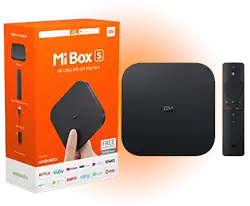
Xiaomi Mi
TiviMate
– Gehen Sie auf Ihrem Xiaomi Mi zum Startbildschirm und klicken Sie auf Apps.
– Öffnen Sie den Google Play Store und klicken Sie auf das Suchsymbol.
– Geben Sie TiviMate in die Suchleiste ein und suchen Sie die App.
– Wählen Sie die App aus dem vorgeschlagenen Ergebnis aus.
– Klicken Sie auf Installieren, um die App auf Ihrem Xiaomi Mi zu installieren.
– Sobald die App installiert ist, klicken Sie auf Öffnen, um die App zu starten.
– Starten Sie die TiviMate App auf Ihrem Xiaomi Mi.
Hot Player
– Schalten Sie Ihr Xiaomi Mi ein und stellen Sie sicher, dass es mit dem WLAN verbunden ist.
– Öffnen Sie den Google Play Store.
– Geben Sie in der Suchleiste „HotPlayer“ ein.
– Wählen Sie die App aus und klicken Sie auf „Installieren“.
– Öffnen Sie nach der Installation „HotPlayer“ aus Ihrer App Liste.
– Gehen Sie zu den App Einstellungen und suchen Sie Ihre MAC-Adresse.
– Senden Sie die MAC Adresse per Telegram oder Support EMail an das IPTVStreaming Team.
IBO Player
– Gehen Sie auf Ihrem Xiaomi Mi zum Startbildschirm und klicken Sie auf Apps
– Öffnen Sie den Google Play Store und klicken Sie auf das Suchsymbol.
– Geben Sie IBO Player in die Suchleiste ein und suchen Sie die App.
– Wählen Sie die App aus dem vorgeschlagenen Ergebnis aus.
– Klicken Sie auf Installieren, um die App auf Ihrem Xiaomi Mi zu installieren.
– Sobald die App installiert ist, klicken Sie auf Öffnen, um die App zu starten.
– Starten Sie die IBO Player app auf Ihrem Xiaomi Mi, um die Geräte-ID und den Schlüssel zu erhalten.
– Senden Sie Ihre Geräte-ID und Ihren Schlüssel an uns.
IBO Player Pro
– Gehen Sie auf Ihrem Xiaomi Mi zum Startbildschirm und klicken Sie auf Apps
– Öffnen Sie den Google Play Store und klicken Sie auf das Suchsymbol.
– Geben Sie IboPlayer PRO in die Suchleiste ein und suchen Sie die App.
– Wählen Sie die App aus dem vorgeschlagenen Ergebnis aus.
– Klicken Sie auf Installieren, um die App auf Ihrem Xiaomi Mi zu installieren.
– Sobald die App installiert ist, klicken Sie auf Öffnen, um die App zu starten.
– Starten Sie die IboPlayer PRO App auf Ihrem Xiaomi Mi, um die Geräte-ID und den Schlüssel zu erhalten.
– Senden Sie Ihre Geräte-ID und Ihren Schlüssel an uns.
IPTVSmarters Pro
– Gehen Sie auf Ihrem Xiaomi Mi zum Startbildschirm und klicken Sie auf Apps
– Öffnen Sie den Google Play Store und klicken Sie auf das Suchsymbol.
– Geben Sie IPTVSMARTERS PRO in die Suchleiste ein und suchen Sie die App.
– Wählen Sie die App aus dem vorgeschlagenen Ergebnis aus.
– Klicken Sie auf Installieren, um die App auf Ihrem Xiaomi Mi zu installieren.
– Sobald die App installiert ist, klicken Sie auf Öffnen, um die App zu starten.
– Starten Sie die IPTVSMARTERS PRO app auf Ihrem Xiaomi Mi.